
Najbezpieczniej przygotujesz środowisko testowe WordPressa wtedy, gdy najpierw wykonasz pełną kopię działającej strony, a dopiero potem utworzysz jej odseparowaną kopię do prób. Staging powinien zawierać pliki, bazę danych, multimedia i ustawienia potrzebne do odtworzenia rzeczywistego działania witryny. Musi też mieć osobny adres, ograniczony dostęp oraz zabezpieczenia przed indeksowaniem i wysyłaniem prawdziwych komunikatów.
Nie zaczynaj od aktualizacji wtyczki na produkcji z nadzieją, że kopię zrobisz później. Najpierw ustal, co dokładnie ma zostać zmienione, przygotuj możliwość powrotu do obecnej wersji i sprawdź kopię na osobnym środowisku.
Od czego zacząć przygotowanie stagingu WordPressa?
Staging, czyli środowisko testowe, to osobna kopia strony używana do sprawdzania aktualizacji, zmian w motywie, konfiguracji wtyczek lub fragmentów kodu. Nie powinien być tylko pustą instalacją WordPressa. Jeśli brakuje w nim ustawień, treści albo multimediów, test może dać fałszywe poczucie bezpieczeństwa.
Na początku zapisz prosty plan zmiany. Przykładowo: „aktualizacja WordPressa i trzech wtyczek, sprawdzenie formularza kontaktowego oraz zakupu produktu testowego”. Taki opis ułatwia później ocenę rezultatu, ponieważ wiesz, co działało przed zmianą i co trzeba sprawdzić po niej.
Jeżeli nie masz pewności, jak utworzyć kopię na konkretnym hostingu, najbezpieczniejszą drogą jest skorzystanie z funkcji stagingu oferowanej przez hosting albo przekazanie zadania administratorowi mającemu dostęp do serwera. Nie zgaduj nazw przycisków w panelu. Różne firmy używają innych określeń, a błędne wskazanie instalacji może nadpisać produkcję.
Wybierz rodzaj środowiska testowego
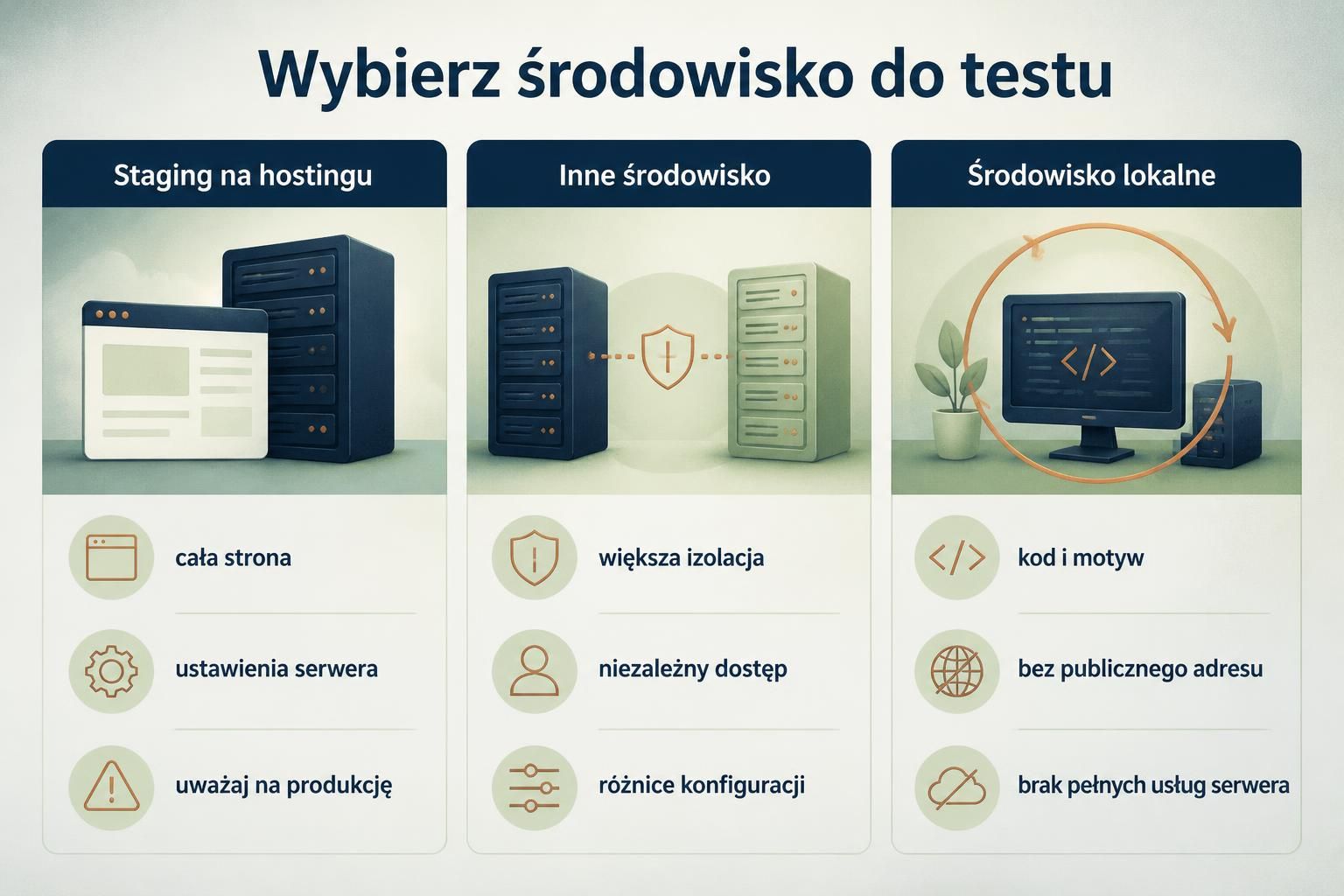
Wybór zależy od tego, co chcesz sprawdzić. Do zmian dotyczących całej strony zwykle potrzebujesz kopii dostępnej pod osobnym adresem. Do krótkiego testu kodu może wystarczyć środowisko lokalne, ale nie odtworzy ono wszystkich usług serwera, płatności czy konfiguracji poczty.
| Rodzaj środowiska | Kiedy ma sens | Najważniejsza różnica dla Ciebie |
|---|---|---|
| Staging na tym samym hostingu | Testy aktualizacji, motywu, wtyczek i wyglądu strony | Łatwiej odtworzyć ustawienia serwera, ale trzeba szczególnie uważać, aby nie pomylić kopii z produkcją |
| Osobna instalacja na innym środowisku | Prace wymagające większej izolacji albo niezależnego dostępu | Zmniejsza ryzyko przypadkowego nadpisania produkcji, lecz różnice konfiguracji mogą zmienić wynik testu |
| Środowisko lokalne | Praca nad kodem, motywem lub funkcją bez publicznego adresu | Dobrze chroni przed ruchem zewnętrznym, ale nie odwzorowuje automatycznie poczty, DNS, płatności i usług serwera |
Jeśli testujesz zmianę, która dotyczy formularzy, płatności, wysyłki wiadomości albo zewnętrznej integracji, wybierz środowisko możliwie podobne do produkcji. Jeśli sprawdzasz wyłącznie fragment kodu lub układ szablonu, środowisko lokalne może być wystarczające. Podobieństwo konfiguracji decyduje o wartości testu.
Jak przygotować kopię produkcyjnej strony?
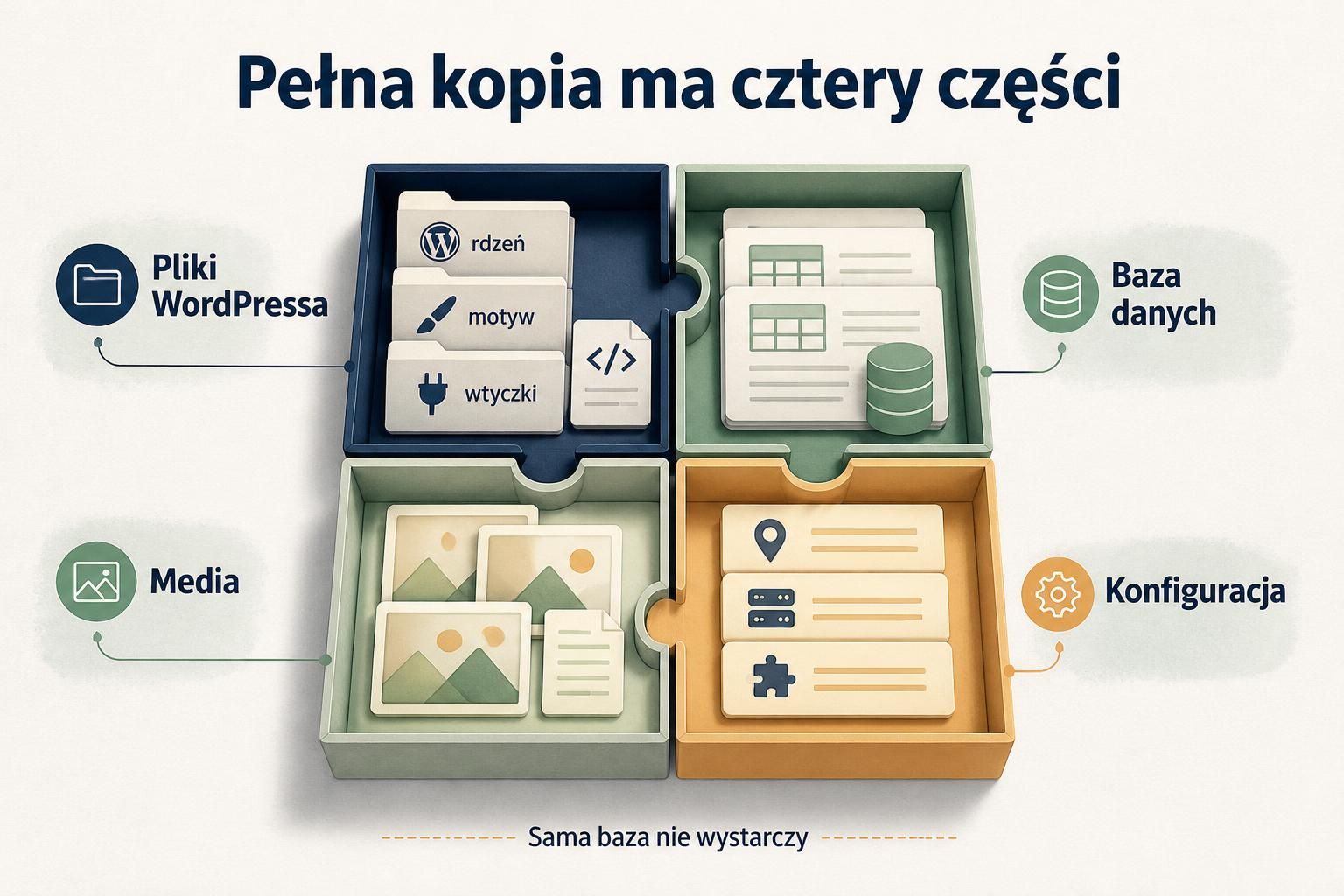
Pełna kopia powinna obejmować co najmniej pliki WordPressa, bazę danych, katalog z multimediami oraz konfigurację niezbędną do uruchomienia strony. Sama kopia bazy nie przywróci zdjęć, motywu ani wtyczek. Z kolei same pliki nie zawierają treści, ustawień i danych zapisanych w bazie.
Przed wykonaniem kopii zapisz adres produkcyjnej strony i adres planowanego stagingu. Ustal też, kto ma dostęp do obu instalacji. Przy większej stronie warto zaplanować moment kopiowania poza okresem intensywnych zamówień, ponieważ dane zapisane w trakcie tworzenia kopii mogą wymagać późniejszego uporządkowania.
Co powinna zawierać kopia?
Przygotuj poniższy zestaw i opisz go datą wykonania oraz adresem środowiska, którego dotyczy.
- Pliki WordPressa - rdzeń, motyw, wtyczki i pozostałe pliki instalacji.
- Bazę danych - treści, ustawienia, użytkowników, zamówienia i dane zapisywane przez wtyczki.
- Media - zdjęcia, dokumenty i inne pliki przesyłane do biblioteki.
- Konfigurację - ustawienia połączenia z bazą, adresy, zadania serwera i integracje wymagane do uruchomienia strony.
- Informację o stanie - wersję WordPressa, motywu, wtyczek oraz moment wykonania kopii.
Nie traktuj kopii stagingu jako jedynej kopii awaryjnej. Kopia użyta do testów może zostać zmieniona, usunięta albo nadpisana podczas kolejnego odtworzenia. Przed wdrożeniem przygotuj osobną kopię produkcji, której nie będziesz modyfikować.
Jak sprawdzić, czy kopia rzeczywiście działa?
Po utworzeniu stagingu otwórz jego adres w przeglądarce i przejdź przez najważniejsze elementy strony. Nie wystarczy sprawdzenie strony głównej. Kopia jest użyteczna dopiero wtedy, gdy możesz zalogować się do panelu, otworzyć kluczowe podstrony i zobaczyć multimedia.
- Otwórz stronę główną, kilka podstron ofertowych, wpis i stronę kontaktową.
- Sprawdź, czy obrazy, pliki do pobrania i elementy motywu wyświetlają się pod adresem stagingu.
- Zaloguj się do panelu WordPressa i upewnij się, że widzisz właściwe treści oraz ustawienia.
- Przejdź przez menu, wyszukiwarkę, formularz i inne funkcje ważne dla użytkownika.
- Zapisz błędy wraz z adresem podstrony i czynnością, która je wywołała.
Przykład hipotetyczny: jeśli na produkcji formularz znajduje się pod adresem /kontakt/, na stagingu otwórz jego kopię, wpisz testowe dane i sprawdź rezultat. Nie wysyłaj wiadomości do prawdziwej skrzynki bez wcześniejszego odseparowania poczty. Gdy formularz pokazuje potwierdzenie, ale wiadomość trafia do rzeczywistego odbiorcy, staging nie jest jeszcze bezpieczny.
Jeśli obrazy nadal ładują się z produkcyjnego adresu, sprawdź adresy zapisane w bazie i ustawienia wtyczek odpowiedzialnych za multimedia. Nie poprawiaj losowo wielu wartości. Najpierw ustal, czy problem dotyczy całego adresu strony, konkretnej wtyczki czy pojedynczego odnośnika.
W razie potrzeby możesz wykorzystać również praktyczny materiał o pozycjonowaniu strony WordPress krok po kroku bez instalowania kolejnych wtyczek, ale zmiany na stagingu nadal sprawdzaj w odniesieniu do konkretnej kopii i planowanego wdrożenia.
Jak zabezpieczyć dostęp do środowiska testowego?
Staging może zawierać dane klientów, użytkowników, zamówień i formularzy skopiowane z produkcji. Dlatego traktuj go jak środowisko zawierające rzeczywiste dane, nawet jeśli nikt poza zespołem nie zna jego adresu.
Podstawą jest ograniczenie dostępu do osób, które faktycznie wykonują lub oceniają test. Sam nietypowy adres nie jest zabezpieczeniem. Adres można odkryć, przekazać dalej albo znaleźć w historii narzędzi i komunikatów.
Ustal minimalny zakres uprawnień
Do przygotowania kopii potrzebny może być dostęp do panelu hostingu, plików i bazy danych, ale nie każda osoba testująca zmianę potrzebuje wszystkich tych uprawnień. Nadaj tylko taki poziom dostępu, który pozwala wykonać konkretne zadanie.
- Osoba oceniająca wygląd strony potrzebuje adresu stagingu i danych do testowego konta, nie dostępu do bazy.
- Osoba aktualizująca wtyczkę może potrzebować panelu WordPressa, ale nie musi mieć danych głównego konta hostingowego.
- Osoba odtwarzająca kopię może potrzebować dostępu technicznego, lecz po zakończeniu pracy ten dostęp warto ograniczyć albo usunąć.
Nie przesyłaj haseł w publicznym dokumencie ani w wiadomości dostępnej dla całego zespołu. Używaj oddzielnych kont, zmieniaj hasła po zakończeniu prac i nie kopiuj bez potrzeby danych dostępowych produkcji do środowiska testowego.
Odseparuj staging od wyszukiwarek i użytkowników
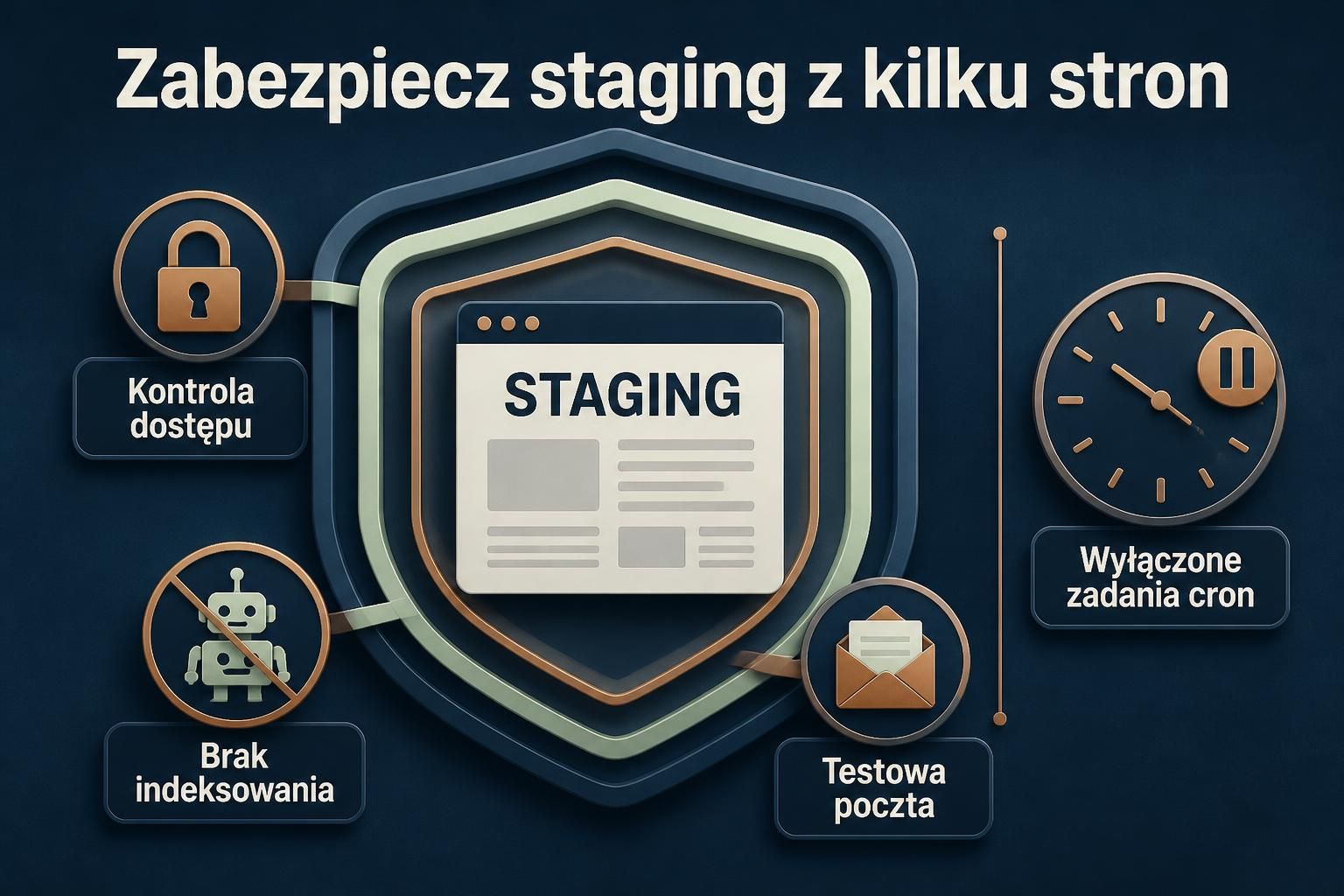
Środowisko testowe nie powinno konkurować z produkcyjną stroną w wynikach wyszukiwania. Ogranicz jego dostęp na poziomie serwera lub hostingu, a dodatkowo wyłącz możliwość indeksowania w ustawieniach kopii. Jedna metoda może nie wystarczyć, ponieważ blokada dla robotów nie chroni przed osobą znającą adres.
W praktyce zastosuj kilka warstw ochrony:
- Ogranicz dostęp do stagingu hasłem serwera, siecią firmową albo innym mechanizmem kontroli dostępu.
- Wyłącz indeksowanie kopii i nie dodawaj jej do publicznych map witryny.
- Sprawdź, czy adresy kanoniczne, pliki robots i ustawienia SEO nie wskazują przypadkowo na staging.
- Nie publikuj kopii w mediach społecznościowych ani w miejscach dostępnych publicznie.
Blokada indeksowania i blokada dostępu to różne zabezpieczenia. Pierwsza mówi robotom, aby nie dodawały strony do indeksu. Druga ogranicza możliwość jej otwarcia. Dla kopii zawierającej dane produkcyjne potrzebujesz przede wszystkim kontroli dostępu.
Zatrzymaj prawdziwe wiadomości i działania
Staging nie może przypadkowo wysłać wiadomości do klienta, utworzyć prawdziwego zamówienia, pobrać płatności ani zmienić danych w zewnętrznym systemie. Po skopiowaniu produkcji sprawdź ustawienia poczty, płatności, analityki, webhooków i innych integracji.
Najbezpieczniej skierować wiadomości testowe do kontrolowanej skrzynki, używać trybu testowego tam, gdzie dana usługa go udostępnia, oraz odłączyć integracje, których nie musisz sprawdzać. Przed próbą płatności sprawdź, czy używasz testowych danych i testowego środowiska operatora. Jeśli nie możesz jednoznacznie potwierdzić trybu testowego, nie wykonuj transakcji.
To samo dotyczy zadań cron, czyli automatycznych procesów uruchamianych według harmonogramu. Kopia może próbować wysyłać przypomnienia, pobierać dane albo wykonywać akcje zaplanowane dla produkcji. Wyłącz takie zadania na czas testów lub zmień ich odbiorców i zakres działania.
Jak testować zmiany na stagingu?
Testuj jedną logiczną grupę zmian naraz. Jeśli jednocześnie zaktualizujesz WordPressa, motyw, wiele wtyczek i kod formularza, a potem pojawi się błąd, trudniej ustalisz jego przyczynę. Mały zakres ułatwia porównanie stanu przed i po zmianie.
Przed rozpoczęciem zapisz wersje elementów i działanie funkcji, którą zmieniasz. Nie potrzebujesz rozbudowanego raportu. Wystarczy krótka lista: „strona główna się otwiera, formularz pokazuje potwierdzenie, koszyk działa, użytkownik może się zalogować”. Po zmianie wykonasz te same czynności.
Testuj od najważniejszych funkcji
Najpierw sprawdź elementy, których awaria najbardziej zaszkodzi stronie lub obsłudze klienta. Dopiero potem przechodź do szczegółów wizualnych. Kolejność ogranicza ryzyko wdrożenia zmiany, która poprawia wygląd, ale blokuje kontakt albo zakup.
- Otwórz stronę główną i kluczowe podstrony na komputerze oraz telefonie.
- Sprawdź menu, wyszukiwarkę, formularze, logowanie, koszyk lub rezerwację - zależnie od funkcji strony.
- Przetestuj zapis danych i komunikat po wykonaniu działania.
- Sprawdź multimedia, linki wewnętrzne, pliki do pobrania i przekierowania.
- Zweryfikuj, czy błędy pojawiają się w konsoli przeglądarki lub w logach serwera, jeśli masz do nich dostęp.
Przykład hipotetyczny: po aktualizacji wtyczki formularza strona kontaktowa otwiera się poprawnie, ale po kliknięciu wysłania pojawia się pusty ekran. Nie zakładaj od razu, że winna jest sama wtyczka. Sprawdź kolejno konfigurację formularza, konflikt z motywem, ustawienia poczty i komunikat błędu. Obserwacja wskazuje miejsce problemu, ale sama nie dowodzi jego przyczyny.
Rozpoznaj różnicę między błędem zmiany a błędem kopii
Jeśli funkcja nie działa już przed aktualizacją, nie przypisuj problemu aktualizacji. Dlatego pierwszy test powinien odbyć się na świeżo utworzonej kopii, jeszcze przed wprowadzeniem planowanej zmiany.
Porównaj trzy stany:
| Stan | Co sprawdzasz | Co może oznaczać obserwacja |
|---|---|---|
| Produkcja przed kopiowaniem | Czy funkcja działa na żywej stronie | Ustalasz punkt odniesienia, ale nie zmieniasz produkcji |
| Staging przed zmianą | Czy kopia odtwarza działanie produkcji | Błąd obecny już tutaj może wynikać z niepełnej kopii lub różnej konfiguracji |
| Staging po zmianie | Czy zmieniło się działanie konkretnej funkcji | Różnica wskazuje obszar do dalszej diagnozy, lecz wymaga sprawdzenia logów i ustawień |
| Produkcja po wdrożeniu | Czy rozwiązanie działa w rzeczywistych warunkach | Potwierdzasz rezultat na właściwym adresie, poczcie, płatnościach i danych |
Jeżeli staging działa, a produkcja po wdrożeniu nie, sprawdź różnice środowisk: wersję PHP, konfigurację serwera, zmienne środowiskowe, certyfikat, adresy domenowe i integracje. Nie kopiuj w ciemno całej konfiguracji stagingu na produkcję, bo może zawierać ustawienia testowe.
Jak przygotować wdrożenie zmian na produkcję?
Wdrożenie nie powinno polegać na mechanicznym zastąpieniu całej produkcji kopią stagingu. W czasie testów na stronie produkcyjnej mogły pojawić się nowe formularze, zamówienia, komentarze, konta użytkowników albo inne dane. Pełne nadpisanie bazy może je usunąć.
Najpierw określ, co jest zmianą, a co nowymi danymi produkcyjnymi. Aktualizację wtyczki lub plik motywu można często przenieść jako zmianę plików. Zmiany ustawień zapisane w bazie mogą wymagać osobnego przeniesienia. Treści i zamówień nie kopiuj automatycznie ze stagingu na produkcję, jeśli staging nie zawiera najnowszego stanu.
Przygotuj plan wycofania
Przed wdrożeniem wykonaj świeżą kopię produkcji i zapisz moment jej wykonania. Ustal, kto może przywrócić stronę oraz jaki warunek oznacza konieczność wycofania zmiany. Nie wystarczy ogólne „sprawdzimy, czy wszystko działa”. Napisz na przykład: „jeśli formularz nie zapisuje zgłoszenia albo koszyk nie przechodzi do płatności, przywracamy poprzednią wersję”.
Przygotuj też krótką kolejność działań:
- Wstrzymaj działania, które mogą zmienić dane w trakcie wdrożenia, jeśli wymaga tego charakter zmiany.
- Wykonaj kopię produkcji i potwierdź, że dotyczy właściwej domeny.
- Przenieś tylko sprawdzone pliki, ustawienia lub fragmenty kodu.
- Otwórz stronę i wykonaj testy funkcji zapisane przed rozpoczęciem pracy.
- Jeśli pojawi się krytyczny błąd, wycofaj zmianę zgodnie z przygotowanym planem.
Nie każdy hosting ani każda wtyczka zapewnia bezpieczne scalanie zmian między stagingiem i produkcją. Jeśli nie masz pewności, czy dana metoda zachowa nowe dane produkcyjne, nie wykonuj pełnego nadpisania. Przekaż administratorowi listę zmian, kopię awaryjną i informację o tym, jakie dane pojawiły się na produkcji od czasu utworzenia stagingu.
Jak zweryfikować stronę po wdrożeniu?
Po wdrożeniu sprawdź produkcyjny adres, a nie tylko panel administracyjny. Staging mógł działać poprawnie dzięki testowej poczcie, innym adresom URL lub wyłączonym integracjom. Dopiero produkcja pokazuje, czy użytkownik może wykonać właściwe działanie.
Zacznij od strony głównej i najważniejszych ścieżek użytkownika. Otwórz stronę w oknie prywatnym przeglądarki, aby nie korzystać przypadkiem z zalogowanej sesji administratora.
- Otwórz stronę główną, ofertę, kontakt i najważniejsze podstrony.
- Sprawdź wygląd na telefonie i komputerze.
- Wyślij testowe zgłoszenie i potwierdź odbiór w ustalonym miejscu.
- Przejdź przez koszyk, rezerwację lub płatność, jeśli strona obsługuje taką funkcję.
- Sprawdź, czy analityka działa na produkcji, a staging nie wysyła do niej danych testowych.
- Upewnij się, że produkcyjna strona nie ma blokady indeksowania pozostawionej po stagingu.
- Sprawdź komunikaty, przekierowania, certyfikat i adresy kanoniczne.
Formularz uznaj za sprawdzony dopiero wtedy, gdy potwierdzisz zarówno reakcję strony, jak i dostarczenie wiadomości do właściwego odbiorcy. Podobnie z płatnością: otwarcie strony operatora nie oznacza jeszcze, że powrót na stronę i zapis zamówienia działają prawidłowo.
Po zakończeniu testów usuń lub ogranicz tymczasowe konta, zamknij publiczny dostęp do stagingu i odłącz zadania, które nie powinny działać poza produkcją. Zachowaj krótką notatkę z wykonanymi testami, błędami i decyzją o pozostawieniu albo wycofaniu zmiany.
Prosta kolejność bezpiecznej pracy
Jeśli przygotowujesz pierwsze środowisko testowe, trzymaj się jednej kolejności zamiast improwizować przy każdym zadaniu. Dzięki temu łatwiej odtworzysz proces przy kolejnej aktualizacji.
- Spisz zakres zmiany i funkcje, które muszą działać po wdrożeniu.
- Wykonaj pełną kopię produkcji obejmującą pliki, bazę, media i konfigurację.
- Utwórz staging pod osobnym adresem lub w lokalnym środowisku dobranym do rodzaju testu.
- Zabezpiecz dostęp, wyłącz indeksowanie i odseparuj pocztę, płatności oraz automatyczne zadania.
- Sprawdź kopię przed zmianą i zapisz wszelkie różnice względem produkcji.
- Wprowadź jedną logiczną grupę zmian.
- Powtórz testy funkcji użytkownika i sprawdź logi, jeśli pojawiły się błędy.
- Wykonaj świeżą kopię produkcji przed wdrożeniem.
- Przenieś tylko sprawdzone elementy, zachowując nowe dane zapisane na produkcji.
- Zweryfikuj produkcję i zamknij tymczasowe dostępy.
Tak przygotowane środowisko testowe nie usuwa całego ryzyka, ale pozwala wykryć wiele problemów przed zmianą na żywej stronie. Najważniejsze jest zachowanie rozdziału między produkcją a stagingiem: osobny adres, osobne zabezpieczenia, testowe integracje i świadome wdrożenie wybranych zmian.
Jeśli chcesz zlecić konkretne treści lub publikacje z linkiem, sprawdź zakres dostępnych pakietów.